Tampilkan postingan dengan label tips N trik internet. Tampilkan semua postingan

Kamis, 19 April 2012

DNS Tercepat Speedy Download 2012

DNS Tercepat Speedy 2012 Alamat DNS Tercepat | Cari DNS Tercepat | DNS Server Tercepat | Daftar DNS Tercepat Open DNS Tercepat DNS Tercepat Untuk Download | DNS Tercepat Speedy Terbaru 2012 | Cara Mempercepat Internet Dengan DNS 2012. Alhamdulilah update lagi,kali ini blog dzoee akan berbagi DNS Tercepat Speedy Download 2012, Jadi buat anda yang lagi mencari DNS Tercepat untuk internet anda bisa menyimak nya di bawah ini


Untuk Mencari DNS Tercepat Untuk Meningkatkan Speed Internet


Dibawah ini akan saya berikan beberapa DNS alternatif yang bisa anda coba

Preferred DNS server isi dengan 208.67.222.222
Alternate DNS Server isi dengan 208.67.220.220

atau
Preferred DNS server isi dengan 203.130.208.18
Alternate DNS Server isi dengan 203.130.196.155

atau gunakan DNS google
preferred DNS server: 8.8.8.8
Alternate DNS server :8.8.4.4


Bagaimana cara mengganti DNS


Ok, secara singkat akan saya jelaskan

  • Buka "Windows Explorer"
  • Klik Kanan Pada bagian "My Network Places"
  • Pilih "Properties"
  • Klik 2x pada bagian "Local Area Conection"
  • Kemudian klik 2x pada bagian "Internet Protocol (TCP/IP)
  • Pilih Bagian "Use the following DNS server Addresses"
Demikian Postingan tentang DNS Tercepat Speedy Download 2012 dari saya

Semoga Bermanfaat

Kamis, 29 Maret 2012

Cara Mempercepat Koneksi Internet 3 (Three)

Cara Mempercepat Koneksi Internet 3 (Three) Yang Habis Quota


Selain cara setting APN 3 (three) unlimited, krisna juga akan bagikan cara mempercepat koneksi internet 3 Three. Ada beberapa cara yang perlu temen-temen ketahui sebelum berkeinginan mempunyai koneksi internet cepat dari 3 Three. Cara mempercepat koneksi internet 3 Three kali ini terbagi dalam beberapa cara. Penasaran, mau ?
Berikut cara mempercepat koneksi internet 3 (three) :
1. Ganti Network Type pada aplikasi modem GSM anda.
Krisna sarankan untuk memilih WCDMA only atau WCDMA prefered. Dan untuk bisa menggantinya, anda mesti dalam keadaan offline. Kalau di aplikasi yang krisna gunakan (mobile partner) itu letaknya di menu Tools > Options > Network > Network Type > Pilih WCDMA only > Apply.
NB : Cara ini berguna untuk memfilter jenis koneksi 3G / WCDMA / HSDPA saja yang bisa tertangkap oleh modem. Sangat cocok untuk anda yang berada di area 3G Three (jadebotabek, surabaya dan denpasar.)
2. Ganti APN 3 Three.
Secara legal, kita memang disuruh untuk mengisikan 3data sebagai APN default 3 three. Namun ada cara ilegalnya nih :
- pertama, anda mesti dalam keadaan offline.
- kedua, silahkan anda ganti APN 3 anda dari 3data menjadi tre.it .
- ketiga, kosongkan usename dan password.
- save, terus konek’kan !
NB : Keuntungan dari mengganti APN 3 three, selain mempercepat koneksi internet, anda juga bebas biaya !! alias GRATIS gan !! hahahaha, atau bisa dibilang, kuota broadband anda tidak tersedot. hohoho, gak percaya ? buktikan saja sendiri !
Untuk mengecek kuota broadband 3 unlimited cukup mudah, tinggal ketikkan INFO DATA, kirim ke 234.
Gimana ? hehe, saya rasa cukup segini dulu cara mempercepat koneksi internet 3 (three). Kalau ada yang mau menambahkan, monggo !
Huusst, jangan bilang siapa2 ! hehe

satu Lagi Cara Paling Mudah Gan cari Tempat Yang Biar dapet Hsdpa Speednya di jamin tembus MBPS

Senin, 27 Februari 2012

3 Cara Download Video Youtube

3 Cara download video dari youtube dengan mudah dan cepat. Download video dari youtube tidak hanya ada 3 cara, melainkan banyak cara untukmendownload video dari youtube. Kali ini saya akan share bagaimana cara mudah download video dari youtube. Cara download video youtube yang pertama adalah menggunakan software youtube downloader danyang kedua hanya menggunakan plugin browser firefox / Google Chrome. Ok berikut ini detail dari 3 cara download video youtube.

3 Cara download video youtube

1 Cara download video youtube dengan software youtube downloader YTD

  • Silahkan download software youtube downloader basic YTD
  • Instal software tersebut
  • kalau sudah di Instal silahkan buka software tersebut
  • Sekarang anda buka halaman video youtube yang ingin anda download
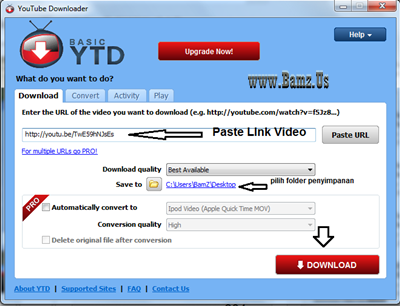
  • Ambil link menuju video tersebut kemudian paste pada software youtube downloader basic YTD (lihat gambar dibawah ini dan kalau belum mengerti anda bisa lihat videonya di bagian bawah)
Cara Download Video Youtube
YouTube Downloader adalah sebuah program gratis dan populer yang memungkinkan Anda untuk men-download dan mengkonversi video online. Hal ini dapat mengkonversi file ke MOV, MP4, 3GP, WMV, AVI, atau MP3. Bila Anda menemukan video yang ingin di download, anda tinggal paste url / link video tersebut. Pilih Download kualitas yang Anda inginkan dan folder penyimpanan Anda, kemudian tekan download. Kalau ingin Mengkonversi format file yang berbeda anda harus upgrade alias berbayar, tapi kalau hanya download gratis hehe. Jika software tersebut di upgrade dengan otomatis software tersebut akan memberikan Anda sebuah editor mini yang nyaman untuk membuat perubahan kecil sebelum menyimpan video tersebut. Anda dapat mengubah volume video (atau menghapus audio yang sama sekali). Nah dibawah ini Video cara download di youtube.

Cara download video youtube

2. Cara download video youtube dengan Plugin / ekstensi firefox atau Google chrome

  • Kunjungi penyedia ekstensi tersebut http://www.oxytube.com/ kemudian instal (hanya bisa untuk firefox atau google Chrome)
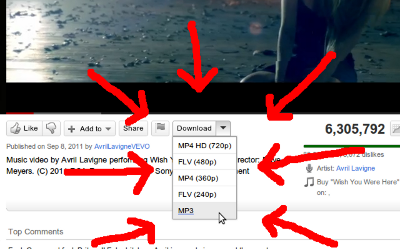
  • Sekarang anda kunjungi halaman video youtube yang ingin anda download dan anda akan menemui tombol download tersebut. Tombol ini akan muncul pada setiap video YouTube yang Anda kunjungi. Jika video Anda telah terbuka sebelum Anda menginstal ekstensi ini, refresh halaman untuk melihat tombol.
Cara Download Video di Youtube

3. Cara download video youtube lewat keepvid.com

Cara download video youtube yang ini saya rasa tidak perlu penjelasan, langsung saja lihat video tutorialnya di bawah.

cara download video youtube di Blackberry dan bagaimana cara convert format video youtube ke mp3 dll.


sumber http://www.bamz.us

Jumat, 17 Februari 2012

Cara Mudah Mempercepat Google Chrome dengan Mengaktifkan Hardware Acceleration


Sebelumnya Mungkin saya Sudah Pernah membahas Tips n Trik Untuk Mempercepat loading Google Chrome  .tips sebelumnya adalah dengan mematikan DNS nya Turn Off DNS Prefetching di Chrome Google untuk Memperbaiki Host Menyelesaikan dan tidak bisa beban Kesalahan Halaman (Turn Off DNS Prefetching in Google Chrome to Fix Resolving Host and Cannot Load Page Error)

oke langsung saja Kita bahas Tips N Trik Mempercepat Google Chrome dengan Mengaktifkan Hardware Acceleration.

Anda dapat mempercepat browsing di google chrome saat mengunjungi situs dengan konten grafis yang besar dengan mengaktifkan Hardware Acceleration.


Untuk Apa Mengaktifkan Hardware Acceleration di Google Chrome?


Dengan mengaktifkan Hardware Acceleration akan berguna ketika anda membuka banyak tab atau mengunjungi situs dengan banyak unsur grafis yang berat, media yang besar, sehingga hardware anda seperti VGA card dan processor akan dimaksimalkan agar dapat membuka situs yang memiliki grafis berat tersebut dengan lancar.


Cara mengaktikan Hardware Acceleration di Google Chrome.


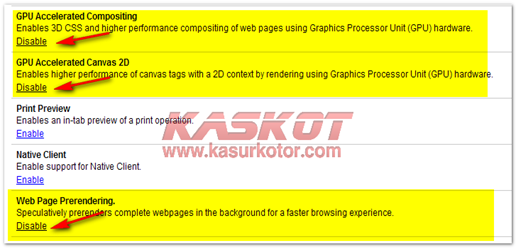
Untuk mengaktifkan Hardware Acceleration di Google chrome buka tab baru lalu ketikkan perintah berikut: about:flagsChrome hardware acceleration

Lalu cari point berikut :
  • GPU Accelerated Compositing
  • GPU Accelerated Canvas 2D
  • Web Page Prerendering

Untuk settingan default, poin-poin tersebut akan di disable, untuk mengaktifkannya klik pada link Enable

Setelah langkah diatas selesai dilakukan, kemudian restart browser chrome anda dan rasakan perbedaanya saat anda membuka situs website yang berat karena memiliki konten grafis yang besar.

Rabu, 15 Februari 2012

Cara Instal Modem Smartfren Pantech PX-500 Pada Windows 7

Artikel cara instal modem Smartfren Pantech PX-500 di Windows 7 ini saya buat dikarenakan sesuai pengalaman saya yang ada sedikit kesulitan sewaktu menginstal modem Pantech PX-500 di Windows 7 Ultimate saya. Kesulitan ini saya alami ketika sewaktu modem Pantech PX-500 saya hubungkan ke komputer akan tetapi komputer (Windows 7) tidak mengenali driver modem Pantech PX-500. Padahal driver modem (Access Manager) untuk Windows 7 sudah saya instal, akan tetapi tetap saja Windows 7 Ultimate saya tidak mengenali driver modem Pantech PX-500.
A wireless device not detected! To detect your wireless device select your device type from the list in the Detect Wireless Device dialog. Review the device notes and press the Start button to begin the detection process again.
Seperti yang anda ketahui, jika anda membeli modem Pantech PX-500 bundling Smartfren yang terbaru itu, maka di dalam dus disediakan CD driver Pantech PX-500. Nah, yang terbaru ini CD Driver sudah ada driver untuk Windows 7, jadi ada 4 driver di dalam CD, driver untuk Mac OS, Windows XP, Windows Vista dan Windows 7. Permasalahannya adalah, walaupun sudah disediakan driver untuk Windows 7 tetapi sebenarnya driver Windows 7 ini tidak ada gunanya. Sebab walaupun anda sudah menginstal driver Access Manager untuk Windows 7 kenyataannya Windows 7 anda masih belum mengenali modem Pantech PX-500 ketika dihubungkan ke komputer.
Waktu itu saya sempat bingung, jangan-jangan ada yang salah sewaktu proses instal Access Manager untuk Windows 7, sampai-sampai sudah berulang kali uninstal reinstal Access Manager untuk Windows 7, tapi hasilnya tetap nihil, Windows 7 tetap tidak bisa mengenali modem Pantech PX-500.
Kemudian saya buka lagi buku Panduan instalasi yang ada di dalam dus. Ternyata di dalam buku panduan tersebut belum update, artinya di sana hanya dijelaskan untuk instalasi pada Windows XP dan Windows Vista. Iseng saja saya mengikuti buku panduan tersebut akan tetapi saya menggunakan driver untuk Windows Vista.
Proses instalasi sama persis seperti yang dijelaskan pada buku, beda sekali sewaktu saya menginstal driver (Access Manager) untuk Windows 7. Dan sesuai dengan petunjuk yang tercantum pada buku Panduan, selama proses instal driver Access Manager Windows Vista kemudian saya hubungkan modem Pantech PX-500 ke komputer. Dan benar saja ternyata Windows 7 Ultimate saya sudah bisa mengenali driver modem Pantech PX-500.
Jadi kesimpulannya, agar Windows 7 bisa mengenali driver modem Pantech PX-500, jalankan/instal Access Manager untuk Windows Vista pada CD Driver yang disediakan. Sedangkan Access Manager untuk Windows 7 ini malah sebenarnya tidak berguna. Percuma dong dimasukkan ke dalam CD Driver kalau tidak berguna. Untuk tutorial instalasi driver Access Manager Windows Vista bisa anda lihat pada buku panduan. Yang belum memiliki driver Pantech PX-500 untuk Windows Vista silahkan download di sini.
Jika, andai saja, seumpama dengan menginstal Access Manager Windows Vista tersebut belum juga berhasil, Windows 7 anda tetap tidak bisa mengenali driver modem Pantech PX-500 atau mungkin anda belum mempunyai driver modem Pantech PX-500, ada cara kedua nih agar Windows 7 bisa mengenali driver modem Pantech PX-500, yaitu dengan menginstal driver lain yang cocok untuk Windows 7 yaitu driver keluaran dari Verizon Wireless. Cara ini lebih mudah, maksudnya proses instalasinya lebih mudah dibandingkan anda menginstal Access Manager bawaan Windows Vista.
Download driver Access Manager Verizon Wireless PC 5750 di google. Instal pada komputer anda. Proses instalasi sangat mudah jadi tidak perlu tutorial kan. Setelah proses instalasi selesai coba hubungkan modem Pantech PX-500 anda ke komputer maka komputer anda akan mengenali driver modem Pantech PX-500. Jika semua proses sudah dilakukan dengan benar maka anda tinggal melakukan aktivasi modem agar anda bisa berselancar internet segera.
kata kunci ::
pantech px500, aktivasi modem px500, smartfren compatible windows seven, px500 di windows 7, driver pantech px 500 usb modem windows 7, instal modem, pantech px 500 smartfren driver, instal smartfren d w7, panduan instal moden pantech px-500, modem pantech PX-500 ga ke detect win 7, modem buat windows 7, cara menginstal modem di komputer, modem pantech PX-500 access manager win 7, tutorial setup modem smartfren, cara instal pantech px 500 di windows 7, install modem smartfren pada windows 7, cara install smartfren xtream, teknit smartfren, SETTING MODEM SMARTFREN TO WINDOWS 7, windows tidak mengenali driver, USB Modem Pantech PX-500 windows 7 driver, modem smartfren apakah ada instalasi, modem smartfren tidak bisa digunakan di windows 7 ultimate, modem smartfren tidak detect windows, panduan instal modem, upgrade driver modem agar support win 7, smartfren modem pantech px 500, pantech px 500 di windows vista, smartfren modem di win 7, tutorial menginstall modem di pc, pantech px-500 manager, tidak bisa instal window 7 modem smart, pc5750 not detecting, smartfren pc5750, Menginstal modem pada windows, cara menginstall modem smartfren pada windows xp, cara menginstalasi modem, cara menginstal modem di windows 7, cara melakukan instalasi modem yang benar pada os windows, cara melakukan instalasi modem pada OS Windows adalah, cara install pantech px 500 di windows 7, cara instalasi modem smartfren, cara instal modem smartfren yg bar, cara detect modem, cara aktifkan modem smartfren, cara menginstall smartfrend, cara nginstal modem smartfren di windows 7, langkah instal modem smartfren, cara install modem pantech px500 di windows vista, instalasi modem pada os windows, instal smartfren extrem di window 7, instal smartfren di win7, instal pantech px-500, instal modem smart fren di win 7, driver pantech px 5750 win7, driver modem tidak bisa di win 7 extreme, cara pasang modem di windows7, bagaimana cara menginstal modem smartfren di windows7

Cara Mmpercepat Loading Startup Browser

Tags :: cara mempercepat loading google chrome, tampilan search engine, mempercepat firefox 10, cara speed firefox, tampilan browser dan search engine, mempercepat pencarian blog di search engine google, mempercepat loading browsing, trip mempercepat loading hp, mempercepat loading chrome, cara seting browser agar cepat loading, cara agar software modem tidak muncul saat startup, mempercepat loading toolbar, Search engine selain yahoo/google, mempercepat star firefox, cara mempercepat loading browser, mempercepat tampilan from smarrtp saat startup, browser jadi lemot, cara menghapus share incredibar, tampilan tampilan browser, cara menyeting tampilan deflut firefox, tips mempercepat loading browser, mempercepat firefox versi 10, memeper cepat loading goole, tampilan toolbars start windows 8, tampilan browser safari, trik mempercepat startup, mesin pencari selain google dan yahoo, add ons mempercepat start up firefox, pecepat loading chrome, mempercepat tampilan gambar di firefox, mempercepat tampilan starup, menambahkan search engine di firefox Sendiri, mengenal tampilan browser google, mengganti mesin pencari firefox, mengganti mode jaringan ec 1260-2 dari hybrid ke evdo, menghilangkan search di firefox 10, menghilangkan search engine, pasang search engine tidak lemot di blog, perbandinagan browser selain firefox safari dll, mempercepat tampilan chrome, mempercepat loading firefox 8, mempercepat loading crome, mempercepat loading browser, mempercepat load tampilan komputer, mempercepat buka browser, mempercepat load firefox, mempercepat buka tampilan web, mempercepat browsing, mempercepat loading firefox dengan softwere, mempercepat loading halaman browsing, mempercepat tampilan browser, mempercepat startup internet, mempercepat startup google croom, mempercepat startup firefox 8, mempercepat startup firefox, memasukkan gambar pada speed dial chrome, mempercepat loding tampilan di chrome, mempercepat loading ie, mempercepat add on google chrome, percepat buka halaman google chrome, Trik pecepat opera hp, tampilan membuka blog agar lebih ekstrim, tampilan ie google, tampilan gogle chrome tidak langsung, yang mempengaruhi tampilan gambar saat browsing, tampilan firefox 10, tampilan browser search engine, percepat loading komputer, tampilan browser gogle, tampilan pada search di google, tampilan search engine indonesia, tampilan software browser internet explorer, trik mempercepat loading browsing, tool mempercepat buka toolbar, tips start up lebih cepat, tips mempercepat saat mau ke desktop, tips agar modem cepat loading, tentang browser yang ada selain google / firefox / internet explorer, tampilan tampilan browser pada internet, tampilan startup modem smartfrend, tampilan browser, tampilan bar search, startup pada modem, plugins google chrome untuk mempercepat browsing, plugin penting untuk browsing, plugin mempercepat buka web, percepat tampilan komputer, percepat start up google chrome, percepat loding yahoo, percepat loading crhome, percepat loading chrome, safari add ons cepat browsing, search engine bawaan pada blog, search incredibar com search firefox, startup modem, startup browser, software tampilan loding, software percepat loading firefox, software mempercepat startup dan browsing internet, software mempercepat start up google chrome, software mempercepat membuka tampilan komputer, shofware untuk mempercepat loading brosing, percepat chrome, cara menghapus search incredibar com, cara mempercepat loading firefox 10, cara mempercepat loading browser hp, cara mempercepat loading browser google chrome, cara mempercepat firefox 10, cara mempercepat browsing opera di ubuntu, cara mempercepat browser firefox 10 0, cara membuat startup google di firefox, cara memasang gambar sendiri di search engine google chrome, cara install agar program bawaan tidak ikut, cara mempercepat loading google, cara mempercepat loading google crome, cara mempercepat loading windows 7 lg smart, cara mengganti tampilan browser, cara mengganti search bawaan firefox, Cara Mengganti browser startup homepage, Cara mengatasi tampilan browser tidak tampil, cara menampilkan 4 search engine dalam satu tampilan browser, cara mempercepat startup modem smartfrend, cara mempercepat star up firefox, cara mempercepat refresh desktop tanpa loading, cara mempercepat loading yahoo messenger, cara ganti browser addd ons, cara download logo untuk speed dial google chrome, agar tampilan website cepat loading, agar cepat loading firefox, adobe reader untuk smartfrend modem, add ons untuk mempercepat loading google, add ons firefox untuk mempercepat browsing, add ons firefox agar loading lebih cepat, add on untuk crome terpenting, add on tampilan hp, add on mempercepat firefox 10, alat pencari internet selain firefox, aplikasi percepat opera next, artikel tentang satu tampilan browser bisa memunculkan 4 search engine, cara agar firefox cepat loading, cara add search engine ke firefox, browsing cepat tampilan sederhana, browser selain google yahoo opera, browser memunculkan 4 search engine, browser lemot, browser dengan tampilan sederhana, bagaimana cara menghilangkan yahoo search di browser, bagaimana cara mengganti startup pada tampilan browser, Adakah cara mendonwload tidak pake browser bawaan, memper cepat starup, instal toolbar, Instal Browser, instal add on lemot, Incredibar apa, halaman pertama browser safari, google chrome gax ad toolbar, fungsi speedial addons, firefox terbuka sendiri saat start up, firefox booster versi terbaru, instalasi 5 browser tercepat, it tampilan, kenapa browser gratisan lemot, memodifikasi search engine bawaan blogger, membuat modem tanpa loading, membuat browser tidak lemot, cara agar mempercepat browsing, masalah error firefox problem chrome toolbar, macam - macam tampilan yang ada di browser, kenapa saya tidak dapat browsing internet selain search engine, kenapa browser saya tidak bisa melihat blogger, kenapa browser jadi lemot, disable start up modem smart, dampak menginstal banyak browser, cara menyetting search engine di firefox, cara mensetting speed dial di firefox, Cara menguninstal conduit browser, cara mengubah star five browsing, cara mengilangkan conduit pada search engine, cara menghilangkan search incredibar, cara menghilangkan mesin pencari yahoo di firefox, cara menghilangkan conduit search, cara menghilangkan conduit firefox, cara pengaturan komputer pake modem cepat loding, cara percepat browser safari, cara seting safari untuk mempercepat load halaman, conduit search firefox, chrome tiba tiba membuka website saat startup, chrome tampilan sederhana, cara supaya tool bar tidak tampak di firefox, cara setting speed dial di firefox agar terlihat, cara setting speed dial, cara setting safari pada, cara setting firefok cepat loading, cara setting cepat loading startup, cara menghilangkan conduit
Tidak ada bahan untuk diposting pada awal bulan terakhir tahun ini, akhirnya saya iseng share tentang Browser nih. Kenapa tiba-tiba share tentang Browser? Kemarin-kemarin kan isinya tentang mulu modem? Kalau dipikir-pikir sih Browser kan masih ada hubungan dengan modem, sama-sama ada hubungannya dengan internet. Nah, untuk itu kita akan membahas Tips mempercepat loading startup browser, salah satunya adalah tampilan sederhana browser, simpel, tidak neko-neko. Ya bisa dikatakan tampilan bawaan browser lah, tidak ada tambahan add-on apa pun.
Kemarin saya baru sadar. Kebanyakan pengguna internet (khususnya Indonesia) banyak memanfaatkan search engine (mesin pencari) Google untuk mencari apa yang mereka butuhkan. Kebanyakn pakai search engine Google, search engine Yahoo mungkin cuma sedikit apalagi search engine Bing. Tapi ternyata pengunjung Blog ini yang datang dari search engine bukan dari Google dan Yahoo saja. Ada pengunjung dari search engine lain yang mungkin belum begitu terkenal atau mungkin anda belum pernah mengenalnya.
Pertama saya juga heran, pengunjung yang datang ke Blog ini ada yang datang dari berbagai search engine selain Google dan Yahoo seperti: search-results.com, search conduit.com, duckduckgo, search incredibar, dan lain-lain. Yang saya bingung dari mana mereka mengetahui search engine tersebut. Kok sempet-sempetnya mereka mengunjungi search engine tersebut untuk melakukan pencarian.
Setelah saya berpikir, saya mempunyai dugaan kalau mereka yang datang dari search engine di atas tersebut kemungkinan mengakses dari toolbar browser mereka. Iya, toolbar (search engine toolbar) biasanya ikut terinstal di browser saat kita menginstal software tertentu. Menginstal search engine toolbar ini sebenarnya pekerjaan yang percuma saja karena di bawaan browser itu sendiri biasanya sudah terpasang search engine Google (secara default). Bahkan sebenarnya kita bisa memilih search engine default apa yang akan kita gunakan. Pada browser Firefox ada pilihan search engine selain Google, dan Firefox versi terbaru ( Firefox 8 ) telah ditambahkan Twitter search.
Sebenarnya secara tidak langsung menginstal search engine toolbar ini justru akan memperlambat loading startup browser. Walau perbedaannya tidak begitu signifikan sih. Tapi yang jelas dengan menginstal toolbar ini akan memperlambat loading browser. Begitu juga jika anda menginstal berbagai macam add-on yang tidak ada gunanya. Biasanya ini terjadi pada Firefox yang sudah memiliki banyak pilihan add-on. Lagian menurut saya (ini menurut saya sih), menginstal banyak add-on yang tidak penting justru akan memperjelek tampilan browser, terlihat penuh sesak. Lebar tampilan web yang kita akses juga pastinya akan berkurang, tidak full.
Anda juga harus tahu, kenapa para vendor browser seperti Firefox, Chrome, IE dan lain-lain sekarang lebih mementingkan tampilan browser yang sederhana, simpel, tidak banyak menampilkan menu browser? Karena mereka berlomba-lomba untuk menjadikan browser mereka yang tercepat, salah satunya yaitu dengan tampilan browser yang sesederhana mungkin maka otomatis akan mempercepat loading browser.
Lalu kenapa anda sendiri menginstal search engine toolbar pada browser anda? Di sini saya bisa menebak, kemungkinan besar karena anda tidak tahu. Biasanya search engine toolbar itu sendiri terinstal satu paket dengan software tertentu. Tapi sebenarnya saat proses instalasi kita diberikan pilihan untuk menginstal toolbar atau tidak. Bagi yang tidak tahu mungkin saat instal hanya memilih next next saja tanpa memperhatikan apa saja yang akan diinstal. Sehingga saat anda membuka browser anda maka jangan kaget kalau tampilan browser anda menjadi ‘lebih keren’, banyak toolbar yang tidak berguna terinstal pada browser. Makanya jika suatu saat anda menginstal suatu software, pastikan anda lebih teliti saat proses instalasi, apakah menyertakan instal toolbar atau tidak.
Saran saya sih, khususnya bagi pengguna Firefox, sebaiknya jangan menginstal toolbar ataupun add-on yang tidak ada gunanya alias mubazir. Gunakan add-on seperlunya dan sesedikit mungkin, karena banyaknya add-on dan toolbar yang terinstal pada browser justru akan memperlambat loading browser. Mungkin ada yang berpendapat browser akan menjadi lebih cantik, oke no problem, tergantung selera masing-masing juga sih. Tapi walaupun browser anda cantik tidak akan dinilai oleh orang lain, bahkan tidak ada orang lain yang akan melihat kecantikan browser anda. Dan seperti yang saya katakan di atas, browser-browser yang dikeluarkan oleh vendor-vendor terkenal saat ini lebih mengutamakan tampilan yang sesederhana mungkin.
Mau tahu tampilan browser yang saya gunakan saat ini? Berikut akan saya kasih screenshot beberapa browser saya yang sederhana yang saya gunakan.

Browser Firefox

Browser Google Chrome

Browser Internet Explorer

Browser Opera

Browser Safari

sumber : http://teknikit.com